Usa un sito di staging per clonare l’intero sito WordPress.com. Puoi verificare aggiornamenti importanti di temi e plugin, eventuali incompatibilità o altre modifiche rilevanti nel sito di staging prima di applicarle al tuo sito principale, quello “di produzione”. Questa guida ti mostrerà come creare un sito di staging su WordPress.com.
Questa funzionalità è disponibile sui siti con i piani Business e Commerce di WordPress.com. Se hai un piano Business, assicurati di attivarlo. Per i siti gratuiti e quelli con piano Personal o Premium, aggiorna il tuo piano per accedere a questa funzionalità.
In questo video imparerai a creare e usare un sito di staging su WordPress.com, a testare le modifiche in tutta sicurezza e a sincronizzarle con il tuo sito live.
Questo video è in inglese.
YouTube offre funzioni di traduzione automatica per permetterti di guardarlo nella tua lingua:
Per visualizzare i sottotitoli tradotti automaticamente:
- Riproduci il video.
- Fai clic su ⚙️ Impostazioni (in basso a destra nel video).
- Seleziona Sottotitoli/CC.
- Scegli Traduzione automatica.
- Seleziona la lingua che preferisci.
Per ascoltare il doppiaggio automatico (sperimentale):
- Fai clic su ⚙️ Impostazioni.
- Seleziona Traccia audio.
- Scegli la lingua in cui vuoi ascoltare il video.
ℹ️ Le traduzioni e i doppiaggi sono generati automaticamente da Google, potrebbero non essere perfetti e il doppiaggio automatico è ancora in fase di test, quindi potrebbe non essere disponibile per tutte le lingue.
Qualsiasi amministratore del tuo sito può creare un sito di staging. Il proprietario del sito verrà sempre aggiunto come proprietario del sito di staging, anche se quest’ultimo è stato creato da un altro amministratore. Puoi creare un sito di staging per ogni sito di produzione ed eliminare e ricreare l’ambiente di staging secondo necessità.
Per creare un sito di staging, segui questi passaggi:
- Visita la tua Dashboard di hosting.
- Fai clic sul titolo del sito che vuoi gestire:

- Fai clic sul menu a discesa Production sotto il titolo del sito e seleziona “+ Aggiungi sito di staging“. Il completamento del processo richiederà un po’ di tempo.
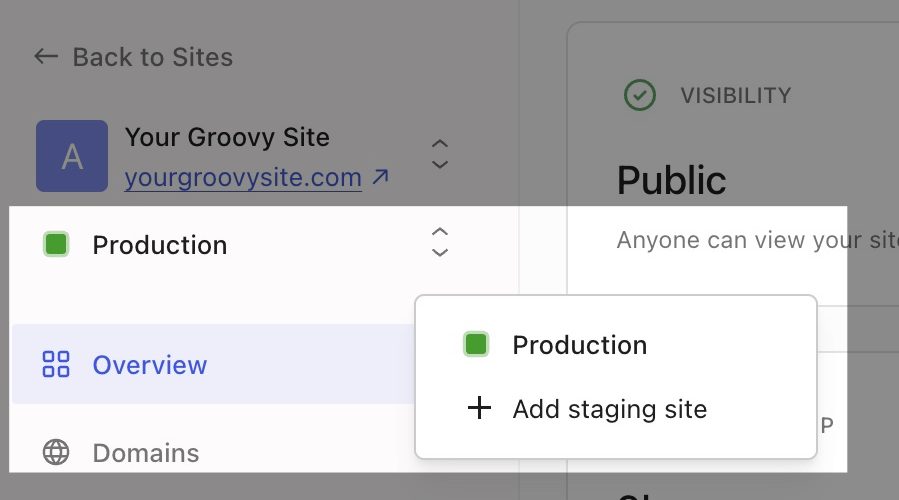
Se non riesci a creare un sito di staging (ad esempio, il pulsante è grigio), la causa più comune è un problema di connessione con Jetpack. Scopri come risolvere gli errori più comuni di Jetpack.
Per accedere al tuo sito di staging, segui questi passaggi:
- Visita la tua Dashboard di hosting.
- Fai clic sul titolo del tuo sito di produzione.
- Fai clic sul menu a discesa Production sotto il titolo del sito e seleziona il tuo sito di staging.

Puoi accedere ai tuoi siti di staging, che per impostazione predefinita sono nascosti, anche modificando i filtri nell’elenco dei siti per mostrarli. Segui questi passaggi per mostrare i tuoi siti di staging nell’elenco dei siti:
- Visita la tua Dashboard di hosting.
- Seleziona l’icona Filtro accanto alla casella “Cerca”. Ha l’aspetto di tre linee orizzontali, ciascuna più piccola di quella sopra.
- Fai clic sul pulsante “Aggiungi filtro“.
- Scegli “Siti di staging” e seleziona Mostra. I tuoi siti di staging compaiono nell’elenco insieme agli altri siti, con un badge Staging.
- Fai clic sul titolo del sito di staging che vuoi aprire.
Puoi anche visitare il tuo sito di staging direttamente tramite il suo indirizzo del sito di staging.
Il sito di staging è una copia del sito esistente utilizzata a scopo di test. Sul sito di staging puoi installare plugin, cambiare i temi e ripristinare i backup, proprio come sul sito di produzione. Il sito di staging appena creato è completamente scollegato dal sito originale, così eventuali modifiche a uno non influiranno sull’altro.
L’indirizzo del sito di staging (URL) viene creato automaticamente aggiungendo staging-[random-four-characters] davanti all’indirizzo del sito di produzione. Ogni volta che elimini e crei un nuovo sito di staging, la stringa casuale di quattro caratteri cambia, quindi l’URL di staging non rimarrà lo stesso.
Non è possibile modificare questo indirizzo o aggiungere un dominio personalizzato perché un sito di staging non è destinato a essere utilizzato come sito di produzione. Per fare una copia del sito destinata alla visualizzazione pubblica, segui i passaggi descritti nella nostra guida Copia un sito.
Nel sito di staging viene aggiunta anche la costante WP_ENVIRONMENT_TYPE=staging al file wp-config.php, che alcuni plugin possono usare per distinguere l’ambiente di produzione da quello di staging.
Il sito di staging rimarrà attivo fino a quando il sito di produzione (ad esempio, il sito web principale e live) avrà un piano attivo. I siti di produzione e di staging condividono lo stesso spazio di archiviazione, che viene suddiviso in parti uguali fra i due.
Nel sito di staging vengono clonati i seguenti dati del sito:
- Articoli
- Pagine
- Temi
- Plugin
- Caricamenti di elementi multimediali
- Utenti
- Opzioni di configurazione, chiavi API e qualsiasi dato del database memorizzato con il sito.
Nel nuovo sito non vengono copiati i seguenti dati di WordPress.com, perché queste funzionalità sono legate al sito originale:
Puoi sincronizzare il database e il file system tra l’ambiente di staging e l’ambiente di produzione (live) in entrambe le direzioni. Ciò è utile se hai apportato modifiche sul sito di staging che desideri applicare al sito di produzione senza ricrearle manualmente. Visita la nostra guida per scoprire come sincronizzare staging e produzione.
Devi avere accesso sia al sito di produzione che a quello di staging per sincronizzare le modifiche tra loro. Se un utente ha accesso a uno, ma non all’altro, aggiungilo come amministratore sia alla produzione sia allo staging, in modo che possa sincronizzare le modifiche.
Per impostazione predefinita, i motori di ricerca non indicizzano il sito di staging. Tuttavia, puoi ignorare questa impostazione aggiungendo un file robots.txt personalizzato nella cartella principale del sito web.
Ci sono aspetti importanti da considerare per i siti di staging quando sul sito usi WooCommerce. (Fai clic per espandere).
Tutti i dati di WooCommerce presenti nel database verranno clonati nel sito di staging, inclusi clienti, prodotti, ordini e qualsiasi altra informazione di WooCommerce memorizzata nel database. Aggiungeremo anche la costante WP_ENVIRONMENT_TYPE=staging al file wp-config.php, che alcuni plugin possono usare per distinguere l’ambiente di produzione da quello di staging.
Presta particolare attenzione durante la sincronizzazione dallo staging alla produzione, perché se non viene completata correttamente potrebbe causare una perdita permanente di dati. Con i siti di staging, c’è il rischio di perdere definitivamente questi dati (come ordini e dettagli del cliente) quando sostituisci il sito di produzione con la versione di staging.
Per evitare la perdita di dati importanti, considera alternative alla sincronizzazione del sito di staging con quello di produzione, come:
- Se hai apportato piccole modifiche al tema sul tuo sito di staging, valuta se apportarle di nuovo manualmente sul sito di produzione.
- Se hai aggiunto nuove pagine, articoli o prodotti al sito di staging, valuta di esportarli dal sito di staging e di importarli in produzione.
Se devi sincronizzare un sito di staging con quello di produzione per un negozio WooCommerce, valuta se sospendere temporaneamente i nuovi ordini per evitare conflitti nei dati. Prima della sincronizzazione, verifica attentamente che tutti gli ordini, i prodotti e i dati del cliente corrispondano tra il sito di staging e quello di produzione. In caso di differenze, esporta i dati più recenti dalla produzione e importali nel sito di staging. Una volta allineato tutto, controlla nuovamente i dati prima di procedere con la sincronizzazione.
Se qualcosa va storto e i dati vengono persi durante la sincronizzazione, puoi ripristinare il sito di produzione da un backup effettuato prima dell’esecuzione della sincronizzazione.
⚠️
L’eliminazione di un sito di staging è permanente. Tutti i dati, i file e le modifiche presenti sul sito di staging vengono rimossi e non possono essere recuperati. Se sul tuo sito di staging c’è del lavoro che non è presente sul sito di produzione, sincronizzalo con la produzione oppure esporta i contenuti prima di eliminarlo.
Per rimuovere il sito di staging, segui questi passaggi:
- Visita la tua Dashboard di hosting.
- Fai clic sul titolo del tuo sito di produzione.
- Fai clic sul menu a discesa Production sotto il titolo del sito e seleziona il sito di staging.
- Nella barra laterale sinistra, seleziona Impostazioni.
- Scorri fino alla sezione “Elimina sito di staging” e fai clic sul pulsante Elimina.

Una volta eliminato un sito di staging, puoi crearne uno nuovo in qualsiasi momento. Ogni nuovo sito di staging è un nuovo clone del tuo attuale sito di produzione, non ripristina i dati di un sito di staging eliminato in precedenza.


